






IPTV Maroc : Guide d’installation et configuration facile
Voici un guide complet pour installer et configurer facilement votre service IPTV au Maroc, que vous soyez sur Smart TV, smartphone, box Android ou autre appareil.
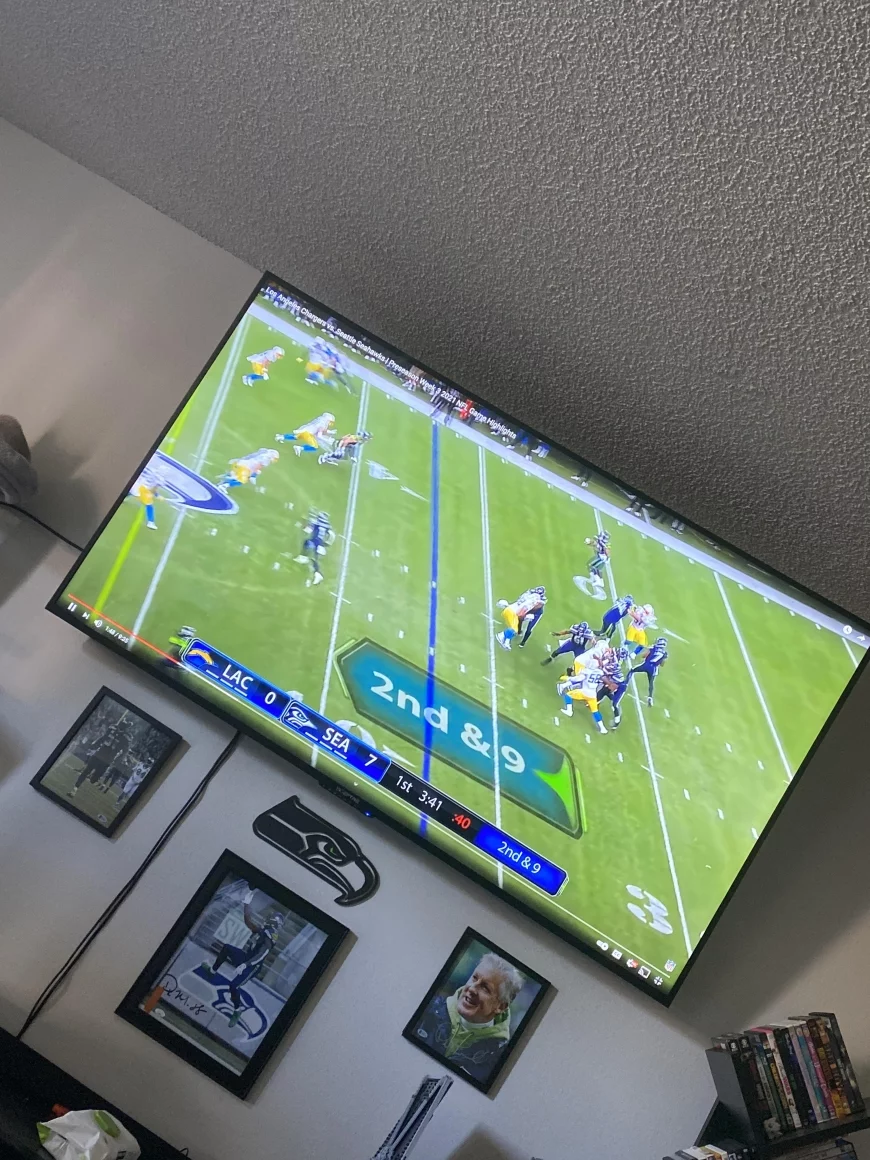
Voici un guide complet pour installer et configurer facilement votre service IPTV au Maroc, que vous soyez sur Smart TV, smartphone, box Android ou autre appareil.
⚙️ Ce dont vous avez besoin avant de commencer
Pour une installation en toute tranquillité, assurez-vous d'avoir ces trois éléments sous la main :
· Un abonnement IPTV fiable : Après souscription, votre fournisseur vous enverra les identifiants nécessaires (comme une URL de playlist M3U, un code Xtream ou un nom d'utilisateur/mot de passe), généralement par WhatsApp ou email.
· Une connexion internet stable : Un débit minimum de 10 Mbps est recommandé pour la HD, et d'au moins 25 Mbps pour une visualisation fluide en 4K.
· Un appareil compatible : Voici les appareils les plus courants et les applications recommandées pour chacun :
Appareil Applications IPTV Recommandées
Smart TV (Samsung, LG) Smart IPTV (SIPTV), SSIPTV, Duplecast
Smartphone/Tablette (iOS/Android) IPTV Smarters Pro, GSE Smart IPTV, XCIPTV
Box Android/Firestick IPTV Smarters Pro, TiviMate, IBO Player
Apple TV Smarters Player Lite, GSE Smart IPTV
Ordinateur (PC/Mac) VLC Media Player, applications dédiées
📥 Guide d'installation pas à pas
Le processus est généralement similaire, quel que soit l'appareil : télécharger une application, l'ouvrir et y entrer les identifiants de votre abonnement.
Installation sur Smart TV (Samsung/LG)
1. Sur votre téléviseur, ouvrez le magasin d'applications (Samsung App Store ou LG Content Store).
2. Recherchez et installez une application comme Smart IPTV (SIPTV) ou SSIPTV.
3. Ouvrez l'application. Elle vous montrera peut-être une adresse MAC. Dans ce cas, vous devrez la communiquer à votre fournisseur pour activation.
4. Une fois activée, votre liste de chaînes apparaîtra automatiquement.
Installation sur Firestick/Box Android
1. Sur l'écran d'accueil, allez dans Paramètres > Mon Fire TV > Options pour les développeurs et activez « Applications inconnues » pour autoriser l'installation en dehors du magasin officiel.
2. Installez l'application Downloader depuis l'Amazon App Store.
3. Ouvrez Downloader et dans le champ URL, entrez le lien ou le code fourni par votre service IPTV pour télécharger l'application (comme IPTV Smarters Pro ou IBO Player).
4. Installez l'application, puis ouvrez-la.
5. Sélectionnez « Login with Xtream Codes API » et entrez le nom d'utilisateur, le mot de passe et l'URL que votre fournisseur vous a envoyés.
Installation sur Smartphone (Android/iOS)
1. Allez sur le Google Play Store (Android) ou l'App Store (iOS).
2. Recherchez et installez une application comme IPTV Smarters Pro ou GSE Smart IPTV.
3. Ouvrez l'application et ajoutez un nouvel utilisateur. Choisissez généralement l'option « Login with Xtream Codes ».
4. Saisissez les informations de connexion (URL, nom d'utilisateur, mot de passe) reçues de votre fournisseur.
🔧 Réglages pour optimiser votre expérience
Une fois installé, quelques réglages simples peuvent grandement améliorer la stabilité et le confort d'utilisation.
· Pour une lecture plus fluide : Si vous rencontrez des buffering, vérifiez votre débit internet. Pour les appareils fixes, privilégiez une connexion filaire (Ethernet) plutôt que le Wi-Fi. Vous pouvez aussi ajuster la qualité vidéo dans les paramètres de l'application pour qu'elle corresponde mieux à votre connexion.
· Personnalisez votre interface : La plupart des applications permettent de créer une liste de chaînes favorites pour un accès rapide. Profitez-en pour organiser vos chaînes préférées.
· Activez les contrôles parentaux : Si nécessaire, explorez les paramètres de l'application pour configurer un contrôle parental et restreindre l'accès à certains contenus.
❌ Résolution des problèmes courants
· Les chaînes ne se chargent pas : Vérifiez que votre abonnement est toujours actif. Redémarrez votre application, votre appareil et votre routeur. Si le problème persiste, contactez le support de votre fournisseur.
· Le guide des programmes (EPG) est vide : Vérifiez dans les paramètres de l'application que l'URL de l'EPG est correctement renseignée. Il faut parfois attendre jusqu'à 24 heures pour que les données se peuplent complètement.
J'espère que ce guide vous aidera à profiter pleinement de votre service IPTV. Si vous avez des doutes sur les réglages spécifiques de votre application, n'hésitez pas à demander !
What's Your Reaction?
 Like
0
Like
0
 Dislike
0
Dislike
0
 Love
0
Love
0
 Funny
0
Funny
0
 Angry
0
Angry
0
 Sad
0
Sad
0
 Wow
0
Wow
0